微软向Windows 11推送KB5095093更新 新增日历式暂停功能

微软已于6月28日开始向Windows 11用户推送KB5095093更新。本次更新为系统更新管理带来了一项基于日历的暂停功能。
更新暂停机制:日历选日期,最长35天
用户在Windows更新设置中,可以直接从日历界面选择暂停的截止日期。这一暂停时长上限为35天。在暂停到期前,用户还可以手动续期,延续暂停状态。
只要新设置的截止日期距离当前日期不超过35天,即可完成续期操作。
功能解读
此前Windows系统更新暂停通常以周为单位进行选择,此次更新将暂停操作细化为基于日历日期的精确控制。对于需要灵活管理更新安装时间的用户,日历选择方式降低了理解成本。
业内人士指出,该功能的落地将为频繁遭遇更新中断工作的用户提供更直观的时间管理工具,进一步减少因系统自动更新导致的工作中断风险。
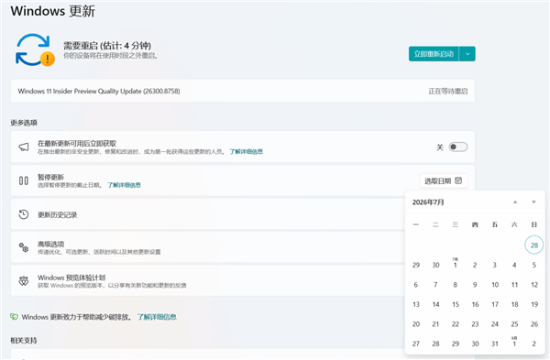
Windows 11更新暂停功能升级:日历视图替代下拉菜单,支持用户自选截止日期
微软近期对Windows 11的更新暂停机制进行了调整。此前用户仅能通过下拉菜单选择固定的“一周”“两周”或“四周”作为暂停时长,新版本则引入了日历视图,允许直接在日期选择器中指定暂停截止日。
日历视图如何操作
在“设置 > Windows更新”页面中,用户点击“选取日期”后,系统会展示一个日历界面。通过在该日历上点选具体日期,即可将更新暂停至所选日期的末尾。这一设计使暂停窗口能够贴合出差、繁忙工作期等实际日程安排。
暂停期的系统行为
- 需要重启的更新不会下载或安装。
- Windows不会自动重启以完成安装。
- 已经开始下载或安装的更新进度会被取消。
这一机制相当于为用户提供了一个可控的“更新静默窗口”,在此期间系统不会因更新而打断当前操作。
暂停到期后的逻辑
一旦暂停截止日期到达,Windows会立即检查并下载安装最新可用更新。如果用户希望在到期后继续维持暂停状态,可以在到期之前重新回到设置中,再次选择一个新的截止日期。这一操作可以反复执行,从而实质上实现“永久暂停”更新。

Windows更新暂停机制调整:续期以当前日期为起点重新计算35天
微软对Windows更新的暂停功能作出使用规则调整。根据最新机制,用户对更新进行暂停续期时,系统不再以原有暂停时间为基础叠加,而是以当前日期为起点重新计算35天的冻结上限。
续期计算规则变化
此前的暂停机制允许用户在原有暂停周期上累积延长时间,但新规则改变了这一逻辑。例如,若用户已将更新暂停并使用了20天,此时选择续期操作,系统不会在原基础上追加35天(即不会变成55天),而是从当天开始重新计算一个35天的暂停周期。
“比如已经暂停了20天,续期时只能从今天起再延35天,而不是在原基础上加35天。”
默认行为与手动恢复机制
当用户不进行任何暂停操作时,系统将维持更新自动恢复流程。具体而言,暂停到期后Windows会自行恢复更新检查与安装进程,无需用户额外触发。
此外,用户支持随时手动恢复更新。一旦手动操作恢复,Windows会立即启动对最新更新的检查,并着手下载和安装可用补丁。
- 暂停续期以当前日期为基准重新计算35天,非叠加模式
- 暂停到期后系统自动恢复更新检查
- 用户随时可手动恢复更新,触发即时检测与安装
流程逻辑拆解:暂停时间轴
暂停机制可理解为两个独立周期管理。初始暂停:用户首次开启暂停,系统即锁定35天不检查更新。续期暂停:无论剩余多少天,再次点击续期等同于重置时钟,从当日开始计算新的35天冻结。若用户不进行任何操作,则在第一个35天或续期暂停周期结束后,自动进入正常更新循环。
相关文章
-

2026世界杯K组收官:哥伦比亚0-0葡萄牙,两队携手出线
北京时间2026年6月某日,2026年美加墨世界杯K组最后一轮小组赛上演焦点战。哥伦比亚与葡萄牙在90分钟内平分秋色,最终以0-...
-
怪物猎人物语3:命运双龙》正式发售,登陆多平台
卡普空旗下《怪物猎人物语》系列最新RPG作品《怪物猎人物语3:命运双龙》已于3月13日面向PC、PS5、Switch2及Xbox...
-
132场售罄背后:国风音乐剧市场年度票房8.79亿元,行业警示创作同质化风险
音乐剧《锦衣卫之刀与花》。 国风音乐剧市场热度持续攀升。据《2025中国音乐剧市场年度报告》数据显示,全年中文原创音乐剧票房...
-
本土音乐剧产业发展路径:深耕内容与大众美育成核心驱动力
当优质剧目成为市场核心,演员的舞台魅力依托完整故事落地,观众的热爱拥有厚重内容承载,本土音乐剧产业方能走出均衡、可持续的发展之路...
-
第31届上海电视节白玉兰奖颁发:于和伟杨紫分获最佳男女主角
6月26日晚,第31届上海电视节白玉兰奖颁奖典礼在上海举行。本届白玉兰奖中国电视剧单元奖项悉数揭晓,演员于和伟、杨紫分别获得最佳...
-
电影《绝密任务》北京首映 讲述12名女子反恐特战队员极限营救故事
近日,电影《绝密任务》在北京举行首映。影片以12名女子反恐特战队员在12小时内执行极限营救任务为主线,展现反恐特战队无畏向前的精...
-
新编京剧《红笺》北京首演 双重视角演绎“至情”主题
由王勇(咏之)编剧,袁慧琴担任艺术指导,徐春兰执导的新编京剧《红笺》,近日在北京梅兰芳大剧院完成首演。该剧入选国家艺术基金202...
-
沉默的荣耀》引发社会关注 创作者谈创作观念转变
《沉默的荣耀》播出后,受到了社会方方面面的关注,作为创作者,我感到很欣慰。拍摄这部作品,是我创作生涯的转折点:一方面,这是我第...